오늘은 OKX 거래소에서 선물거래를 하는 방법에 대해 알아보겠습니다.

OKX는 바이낸스에 이어 글로벌 상위권(2~3위 수준)의 파생상품 거래소로, 안정적인 유동성과 다양한 파생상품을 제공하는 것이 특징입니다.
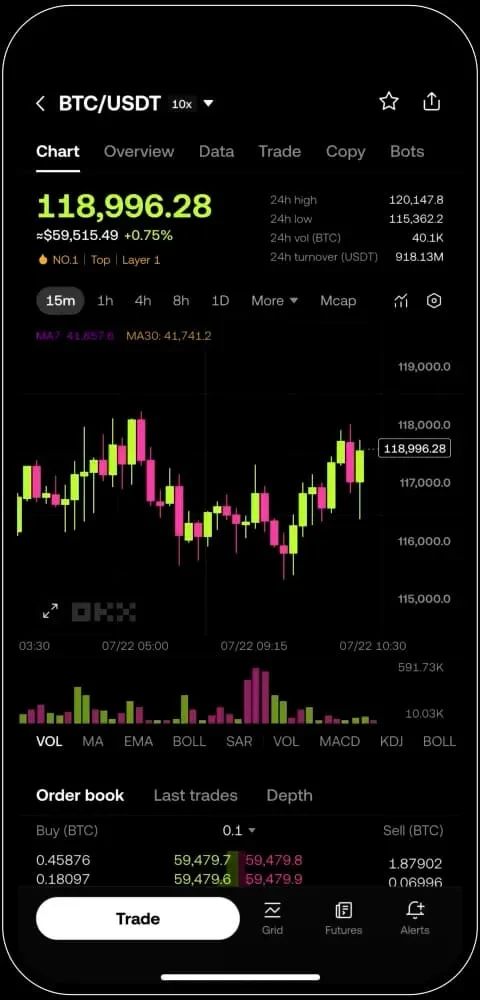
인터페이스 또한 주요 글로벌 거래소들과 유사해, 기존에 선물거래를 해보신 분들이라면 큰 어려움 없이 바로 적응할 수 있습니다. 최근 미국 SEC 이슈 등으로 인해 거래소 리스크에 대한 관심이 높아진 상황에서, 기존에 바이낸스를 이용하시던 분들이 대안 거래소로 OKX를 선택하는 경우도 점점 늘어나고 있습니다.
또한 OKX는 국내 거래소(업비트·빗썸)와 트래블룰이 적용되어 있어 KYC 인증을 완료한 사용자라면 입출금 역시 비교적 수월한 편입니다 이러한 점 때문에 OKX 역시 한국 사용자들이 많이 이용하는 해외 선물 거래소 중 하나입니다.
그럼 이제부터 OKX에서 선물거래를 시작하는 방법을 하나씩 살펴보겠습니다.
OKX 거래소 가입부터 코인 선물거래 방법
OKX 수수료 최대 할인혜택 가입바로가기[클릭 시 이동]
Earn rewards when you get started on OKX | My referral code: 40597656
OKX - Sign up and log in to the OKX app to get exciting rewards.
www.okx.com
위 링크를 통해 접속하면 okx거래소 공식홈페이지에 바로 접속할 수 있으며, 회원가입창을 통해 ‘간편하게’ 신규가입을 할 수 있습니다.
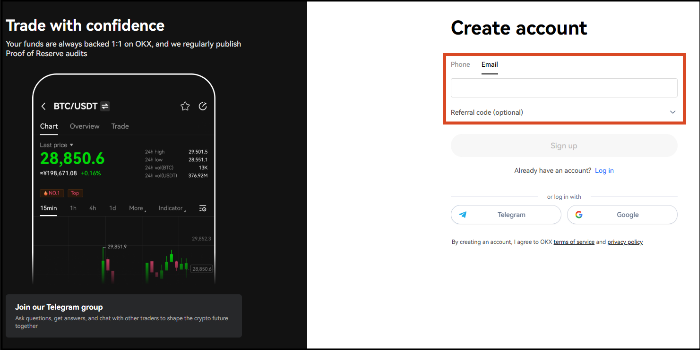
회원가입 화면에서 빨간색 박스로 표시된 영역에 휴대폰 번호 또는 이메일 주소를 입력합니다. 입력이 완료되면 ‘Sign up’ 버튼을 클릭합니다.
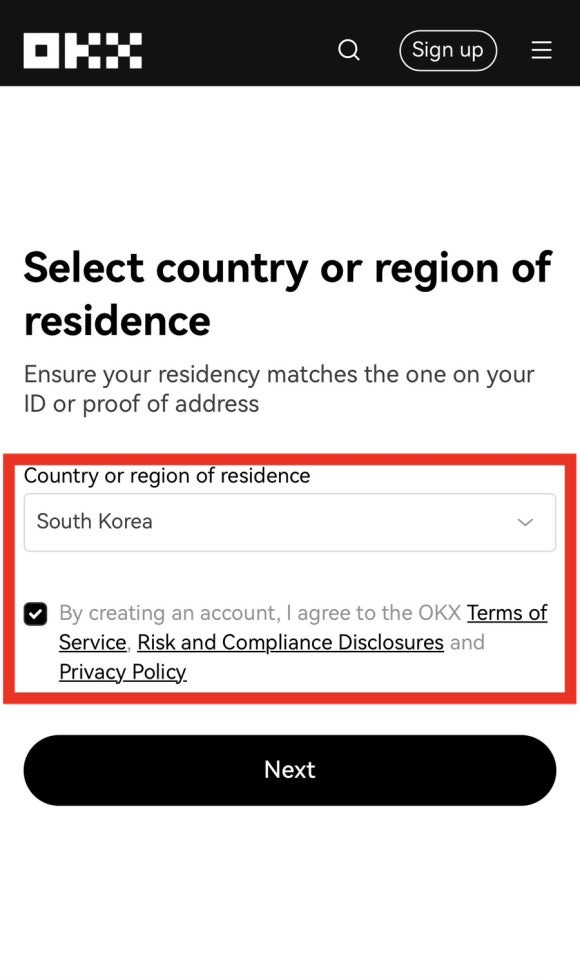
국가 항목이 ‘South Korea’로 올바르게 설정되어 있는지 확인한 후, 약관 동의 체크박스를 선택합니다. 이후 ‘Next’ 버튼을 클릭합니다.
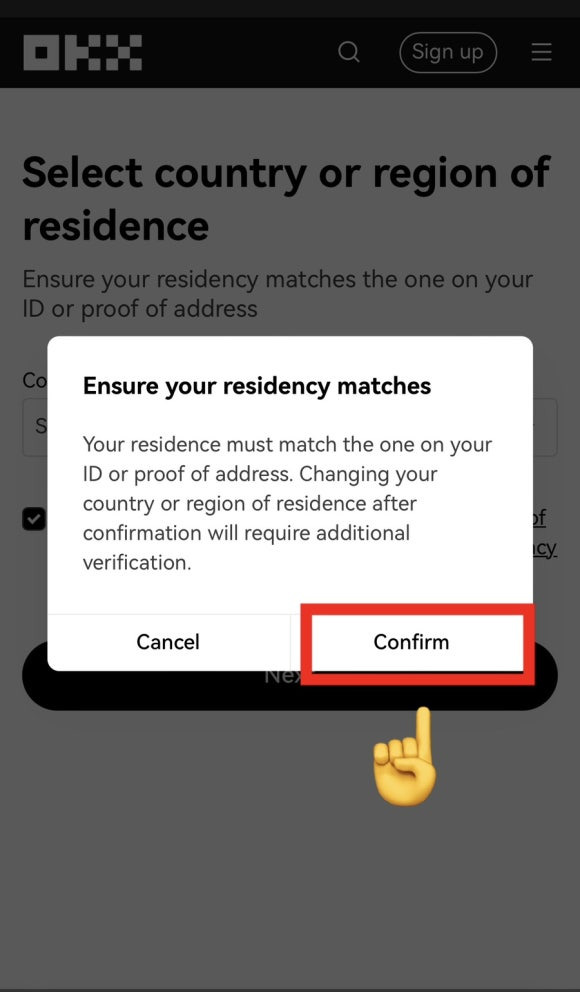
2단계에서 ‘Next’ 버튼을 클릭하면 확인 알림 창이 표시됩니다. 내용을 확인한 뒤 ‘Confirm’ 버튼을 클릭하여 다음 단계로 이동합니다.
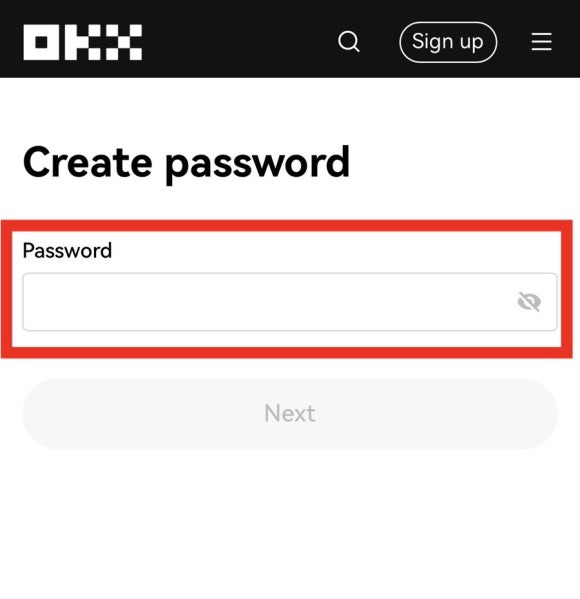
비밀번호를 입력한 후 ‘Next’ 버튼을 클릭하면 회원가입이 완료됩니다. ※ 비밀번호는 대문자와 특수문자를 반드시 포함해야 합니다.
OKX의 KYC 인증은 비교적 간단한 절차로 진행됩니다. KYC 인증이란 신원 인증 절차로, 거래소 이용을 위해 반드시 완료해야 하는 과정입니다. 해당 인증은 PC에서도 가능하지만, 카메라 촬영이 필요한 단계가 포함되어 있어 모바일로 진행하시는 것이 더 편리합니다. 따라서 본 가이드에서는 모바일 기준으로 KYC 인증 방법을 설명드리겠습니다.

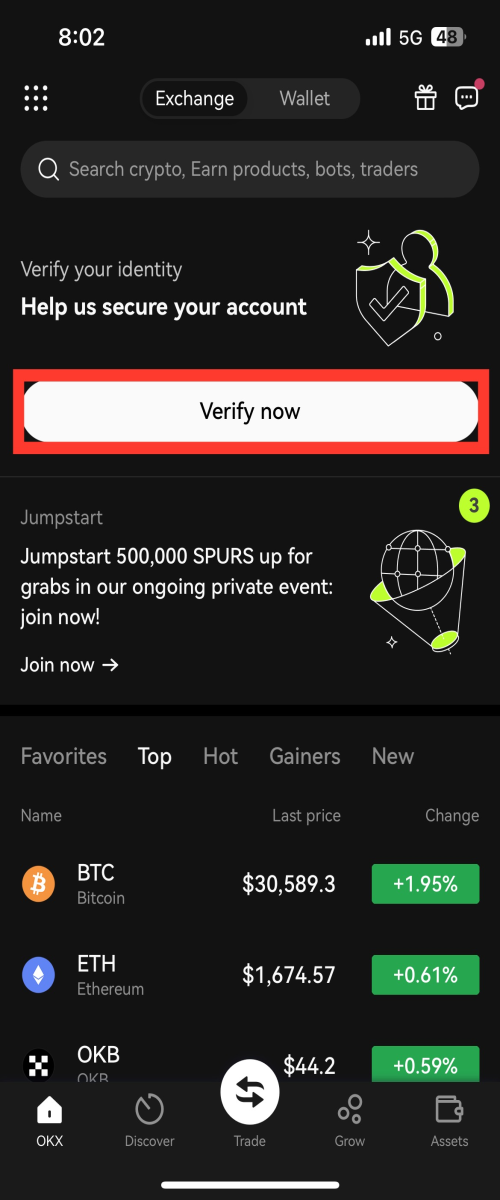
플레이스토어 또는 앱스토어에서 ‘OKX’를 검색한 후 공식 애플리케이션을 설치합니다. 설치가 완료되면 로그인하여 OKX 거래소 홈 화면으로 이동합니다. 홈 화면 중앙에 빨간색 박스로 표시된 영역이 보이실 텐데, 해당 영역의 ‘Verify now’ 버튼을 클릭합니다.


‘Verify now’ 버튼을 클릭하시면 위 이미지와 같이 인증 수단을 선택하는 화면이 표시됩니다. 본 가이드에서는 운전면허증을 기준으로 KYC 인증 절차를 설명드리겠습니다.

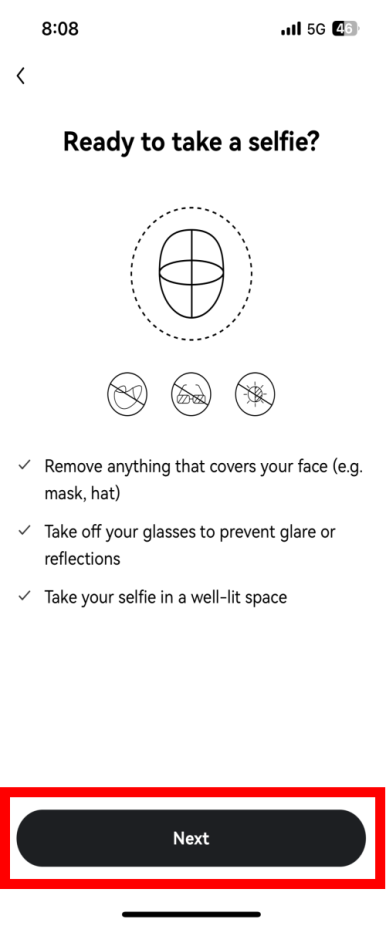
신분증 앞면과 뒷면을 촬영한 후, 안내에 따라 얼굴 인식 셀카 사진을 촬영하면 KYC 인증 절차가 진행됩니다. 이후 [Continue] 버튼을 클릭하시면 아래와 같은 개인 정보 입력 화면이 표시됩니다.

1) 성함 입력
신분증에 기재된 본인의 성함을 입력합니다.
2) First name 입력
본인의 영문 이름 중 이름(First name)을 입력합니다. 예시) gildong hong → gildong
3) Last name 입력
본인의 영문 이름 중 성(Last name)을 입력합니다. 예시) gildong hong → hong
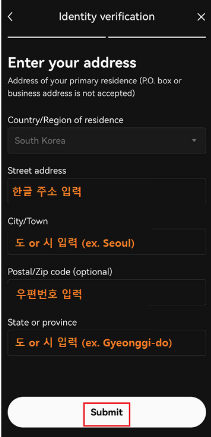
모든 항목을 정확하게 입력한 후 다음 단계로 진행합니다. 개인 정보 입력을 완료하면 주소 설정 화면이 표시됩니다.
1) City / Town 설정
거주 중인 시·군·구를 입력합니다. 예시) Yongsan-gu (용산구)
2) State / Province 설정
광역시 또는 도를 입력합니다. 예시) Seoul (서울)
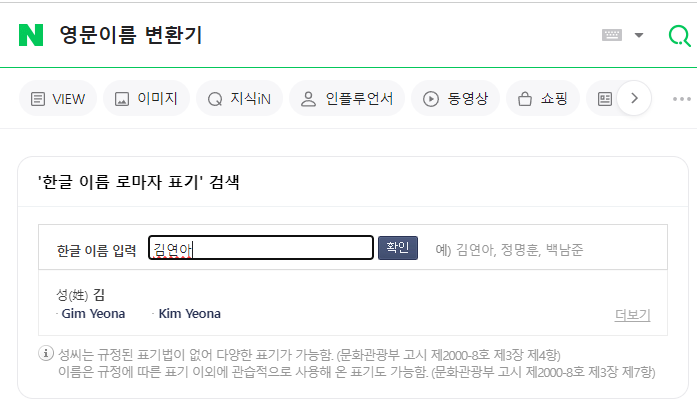
※ 영문 이름 또는 주소를 모를 경우
네이버 영문 변환기를 이용하여 검색하시면 간편하게 확인하실 수 있습니다. (주소 역시 동일한 방법으로 확인 가능합니다.)
먼저 업비트 거래소에서 해외 거래소로 전송할 코인인 트론(TRX) 또는 리플(XRP)을 매수합니다. 매수 시에는 시장가 주문을 이용하시면 보다 빠르고 편리하게 매수가 가능합니다. OKX 거래소로 옮길 필요한 금액만큼만 매수하시면 됩니다.
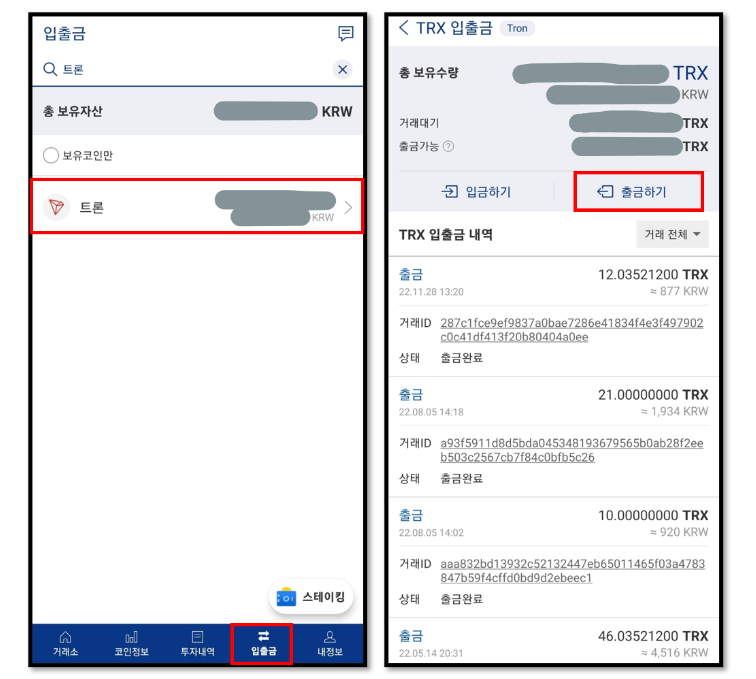
코인 매수가 완료되었다면, 업비트 하단 메뉴에서 [입출금] 탭으로 이동합니다. 목록에서 아까 매수한 트론(TRX) 또는 **리플(XRP)을 선택하면 보유 중인 수량이 표시됩니다. 해당 화면에서 [출금하기] 버튼을 클릭합니다.

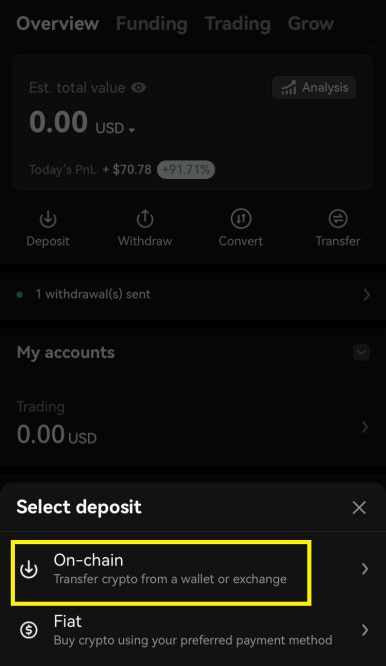
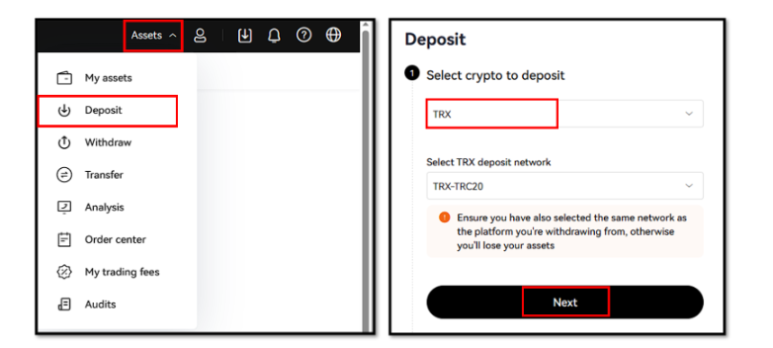
출금을 완료하기 위해서는 OKX 거래소의 해당 코인 지갑 주소가 필요합니다. 코인마다 지갑 주소가 다르기 때문에 반드시 입금하려는 코인과 동일한 주소를 사용해야 합니다. OKX 거래소에 로그인한 후, [Assets] → [Deposit] 메뉴로 이동합니다. 참고로 모바일과 동일합니다

OKX 입금 주소 설정
- 코인 종류: TRX (트론) 선택
- 네트워크: TRON (TRC20) 선택
※ 네트워크는 코인을 전송하는 통로 개념이므로 업비트에서 선택한 네트워크와 반드시 동일해야 합니다. 네트워크가 다를 경우 자산 손실이 발생할 수 있으니 주의하시기 바랍니다.
화면 중앙의 붉은 박스로 표시된 TRX Address’가 OKX의 트론 지갑 주소입니다. 해당 주소 옆의 [Copy] 버튼을 클릭하여 복사한 뒤, 업비트 출금 화면의 출금 주소 입력란에 붙여넣기 합니다. 모든 정보가 정확한지 다시 한 번 확인한 후 출금을 진행하면, OKX 거래소로 코인 송금이 완료됩니다.
방금 업비트에서 출금한 리플(XRP)이 OKX 거래소로 정상 입금된 것을 확인하실 수 있습니다. 이제 비트코인 선물거래를 진행하기 위해, 보유 중인 리플을 스테이블코인인 USDT로 교환해 주어야 합니다.
리플(XRP) → USDT 교환 방법


OKX 앱 하단 메뉴에서 [ASSETS]를 선택합니다. 이후 화면 중앙에 있는 [CONVERT] 메뉴를 클릭합니다.
- 상단 Send: XRP
- 하단 Receive: USDT
위와 같이 설정한 후, 하단의 [Convert] 버튼을 클릭합니다.
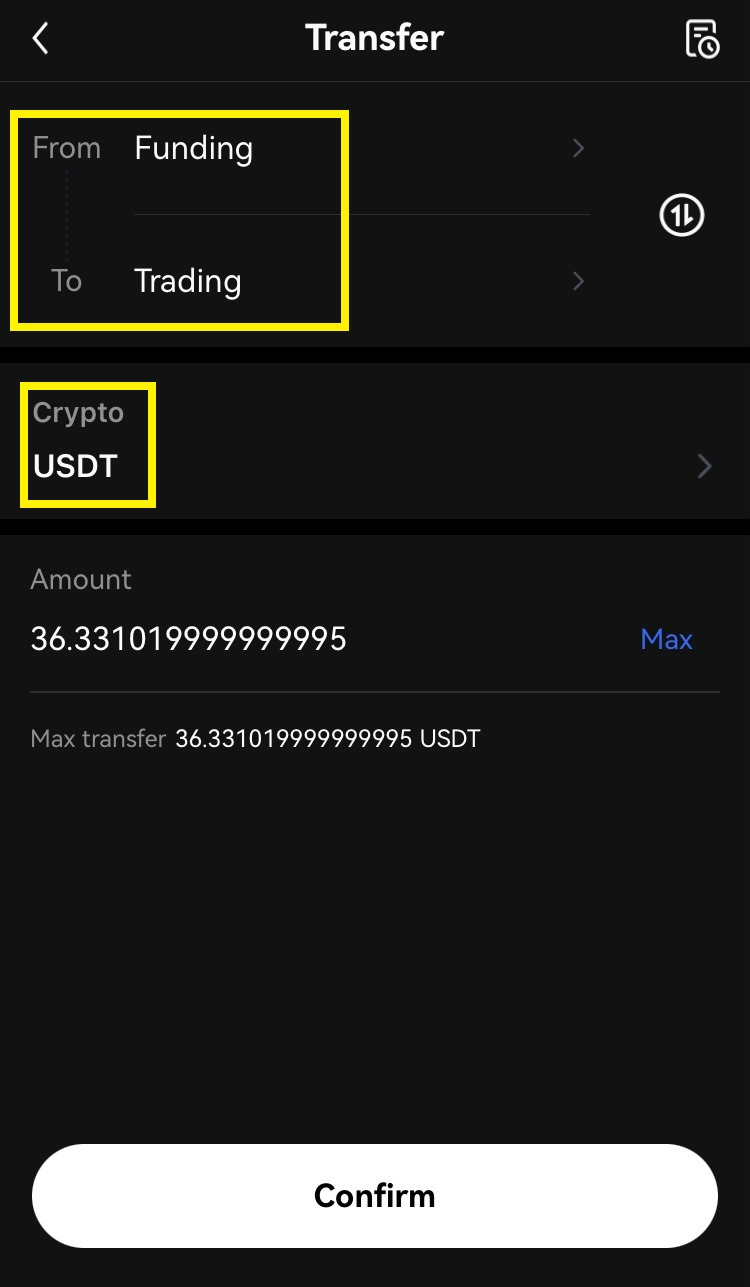
비트코인 선물거래를 위해 USDT로 교환이 완료되었다면, 이제 해당 자산을 선물 거래 계정으로 이동해야 합니다. OKX 앱 하단에서 다시 [ASSETS]를 선택한 후, 화면 중앙의 [TRANSFER] 버튼을 클릭합니다.
아래와 같은 전송(TRANSFER) 화면이 표시됩니다.
- FROM: FUNDING
- TO: TRADING
- CRYPTO: USDT
설정이 완료되면 [Confirm] 버튼을 클릭합니다. 이 과정을 마치면, 선물 거래에 필요한 USDT가 선물 계정으로 이동되며 이제 비트코인 선물거래를 진행하실 수 있습니다.

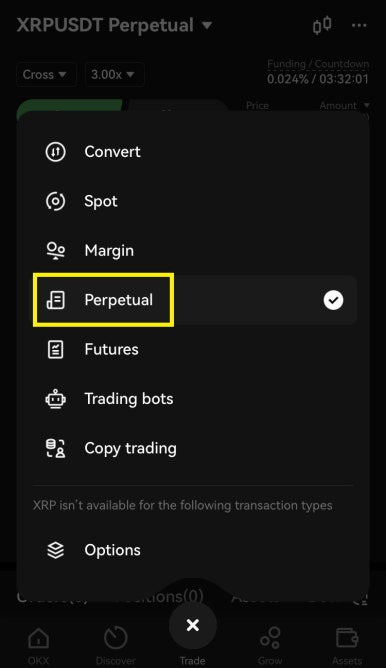
이후 TRADE에서 원하시는 종목을 선택 후 선물거래를 진행하면 되겠습니