오늘 포스팅에서는 바이비트 거래소의 보안 인증 설정 방법을 자세하게 알아보겠습니다. 해외 거래소를 이용할 때는 반드시 거쳐야 하는 필수 과정이며, 생각보다 어렵지 않아 누구나 쉽게 따라 하실 수 있습니다. 차근차근 안내해 드릴 테니 그대로 따라오시면 안전하게 보안 설정을 완료하실 수 있습니다.
바이비트 보안 강화: 구글 OTP 설정
본적으로 보안 인증을 설정하는 이유는 두 가지입니다. 첫째, 바이비트에서 다른 거래소로 자금을 출금할 때 필요한 절차이며, 둘째, 해킹이나 외부 공격으로부터 내 자산을 안전하게 보호하기 위해서입니다.
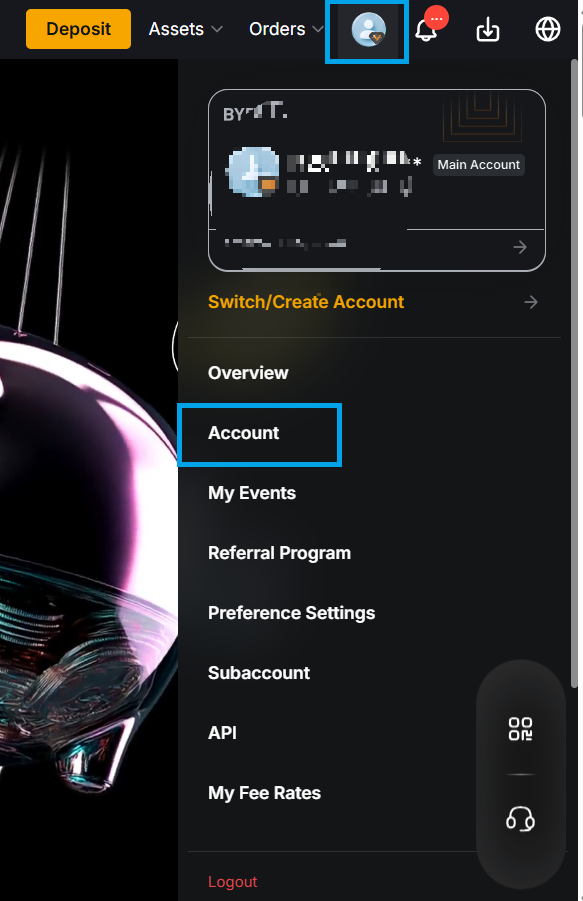
보안 설정을 위해서는 화면 오른쪽 상단에 있는 프로필 아이콘(사람 모양) 을 클릭한 뒤, 나타나는 메뉴에서 ‘Account & (계정)’ 항목으로 들어가시면 됩니다.
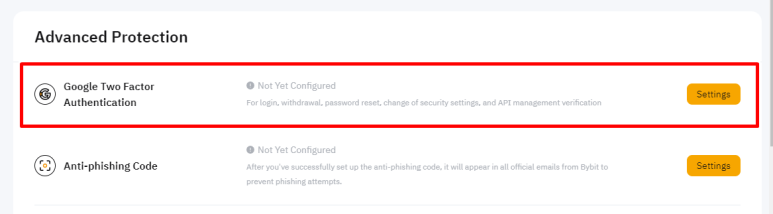
이제 화면을 아래로 조금 내려보면 Google Two-Factor Authentication(구글 2단계 인증) 항목이 보입니다. 여기서 Settings(설정) 버튼을 눌러 인증을 시작합니다.
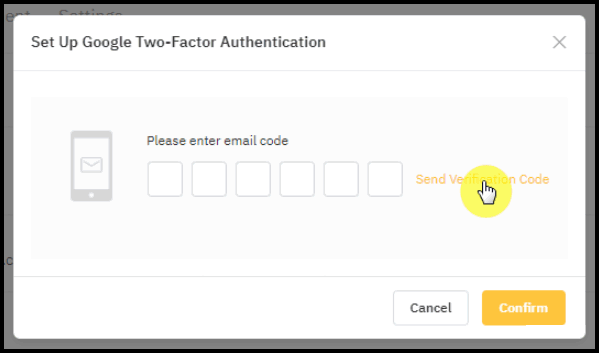
설정을 진행하기 전에, 가입할 때 사용했던 이메일로 일회용 인증번호(유효시간 5분) 가 먼저 발송됩니다. 메일에서 코드를 확인한 뒤 입력해 주면 되고, 중간에 간단한 퍼즐 인증이 나올 수도 있습니다.
이메일 인증이 완료되면 구글 OTP 등록을 위한 키가 생성됩니다. 등록 방식은
- QR코드 스캔,
- 설정키 직접 입력
두 가지가 있는데, 일반적으로는 QR코드가 가장 간편합니다.
이제 휴대폰에서 Google OTP 앱을 실행한 다음, 화면 오른쪽 하단의 ‘+’ 버튼을 눌러주세요. 그러면 QR코드 스캔 또는 설정키 입력 중 한 가지 방식을 선택하라는 팝업이 나타납니다.
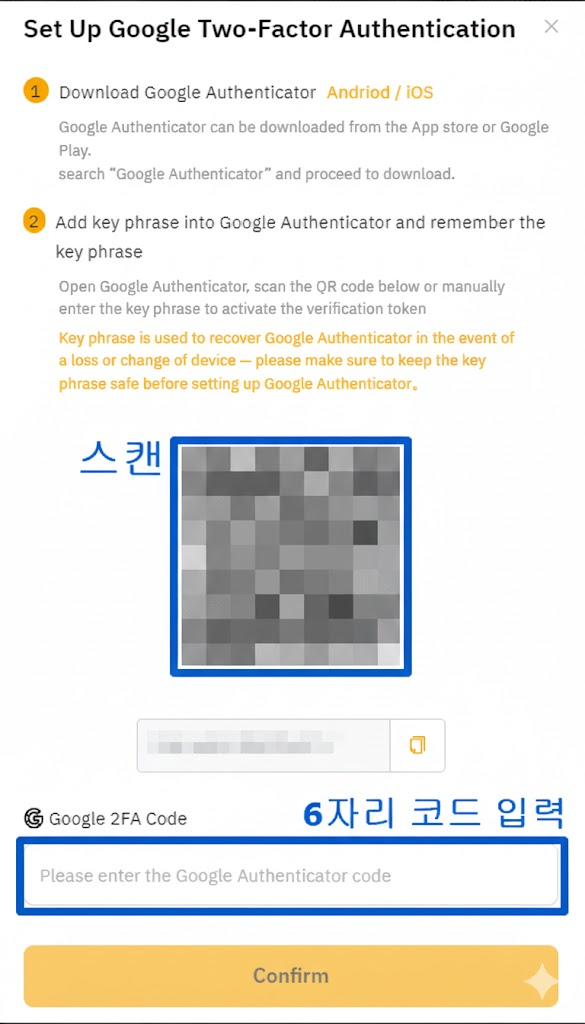
아래 사진과 같이 ‘Set Up Google Two-Factor Authentication’ 창이 열리면, 화면 오른쪽에 있는 ‘Send Verification Code’ 버튼을 눌러 주세요. 그러면 인증 번호가 바로 발송됩니다. 도착한 6자리 코드를 입력한 뒤 아래쪽의 ‘Confirm’ 버튼을 클릭하면 다음 단계로 넘어갑니다.
참고로 저는 휴대폰 번호로 가입한 경우라 인증 코드가 문자로 도착했습니다. 만약 이메일로 가입하셨다면 이메일로, 휴대폰으로 가입하셨다면 문자로 인증 코드가 발송되니 자신의 가입 방식에 맞춰 확인하시면 됩니다.
‘Set Up Google Two-Factor Authentication(구글 인증 설정)’이라는 화면이 나타나면, 이제 본격적으로 OTP 연동을 진행할 차례입니다. 화면에 영어로 많은 설명이 적혀 있지만, 간단히 말하면 1) 휴대폰에 Google OTP 앱을 설치하고 2) 인증키를 등록하라는 안내입니다.
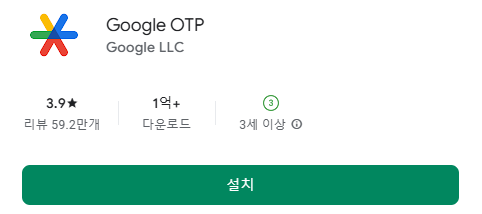
컴퓨터 화면은 그대로 열어둔 채, 이제 휴대폰으로 넘어가 보겠습니다. 휴대폰을 켜고 구글 플레이 스토어(아이폰은 앱스토어) 에 들어가 ‘Google Authenticator(구글 OTP)’를 검색해 설치해 주세요. 검색 후 바로 설치할 수 있고, 설치가 끝나면 앱을 실행합니다.
(앱스토어나 플레이스토어 링크를 이용하셔도 됩니다.)
참고 링크
앱을 처음 열면 약관이나 간단한 사용 안내가 나오는데, 그대로 넘기면 OTP 메인 화면이 나타납니다.
여기서 화면 오른쪽 아래에 있는 ‘+’ 버튼을 눌러 주세요. 그러면 새로운 계정을 추가하는 메뉴가 뜨는데, ‘QR 코드 스캔’을 선택합니다.
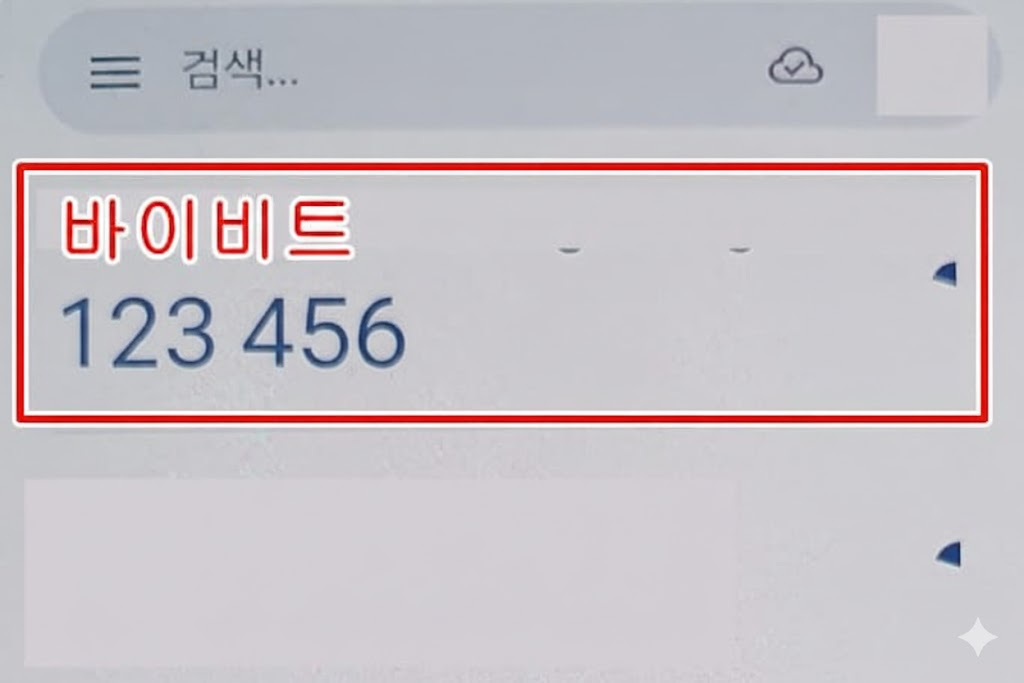
그다음, 아까 컴퓨터에 띄워 두었던 바이비트의 QR 코드를 휴대폰으로 비추면 자동으로 계정이 등록됩니다. 등록이 완료되면 구글 OTP 앱에 6자리 숫자가 주기적으로 바뀌며 생성되는 화면이 나타날 거예요.
이제 다시 컴퓨터 화면으로 돌아가 ‘Please enter Google 2FA Code’ 라고 적힌 입력창에 방금 휴대폰에서 생성된 6자리 숫자를 그대로 입력한 뒤 Confirm 버튼을 누르면 구글 OTP 등록이 모두 완료됩니다.

바이비트 ACCOUNT 메뉴로 들어가서 윗 사진처럼 'Google Two Factor Authentication' 행 'Settings' 문구 옆에 녹색 체크표시가 나타나면 바이비트 보안인증이 완료된겁니다.
'BYBIT' 카테고리의 다른 글
| [바이비트 입금] 초보자도 실수 없이! 국내 거래소에서 출금하기 (1) | 2025.11.24 |
|---|
